1.البدء
حساب جديد
افتح ommini.com/login.html?sektor=emlak، واختر تبويب التسجيل، ثم أدخل اسمك وبريدك الإلكتروني وكلمة المرور. الحسابات التي تُنشأ من هذا العنوان تُفتح كحسابات Ommini Emlak، وفي كل تسجيل دخول تنتقل مباشرة إلى صفحة إعلاناتي.
بعد التسجيل، اضغط على رابط التحقق الذي يصل إلى بريدك الإلكتروني. في الخطة المجانية يجب التحقق من بريدك الإلكتروني حتى يصبح عدد الإعلانات المتاح لك مفعّلاً.
إذا كان لديك حساب Ommini بالفعل
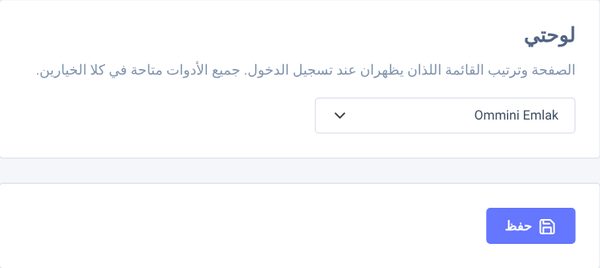
لا تحتاج إلى حساب جديد. انتقل إلى صفحة الإعدادات من القائمة الجانبية، واختر Ommini Emlak في مربع لوحتي، ثم اضغط زر حفظ أسفله. بعد ذلك تُفتح صفحة إعلاناتي عند تسجيل الدخول، ويظهر Ommini Emlak في أعلى القائمة الجانبية. جميع أدوات وسائل التواصل الاجتماعي متاحة في كلا الخيارين.
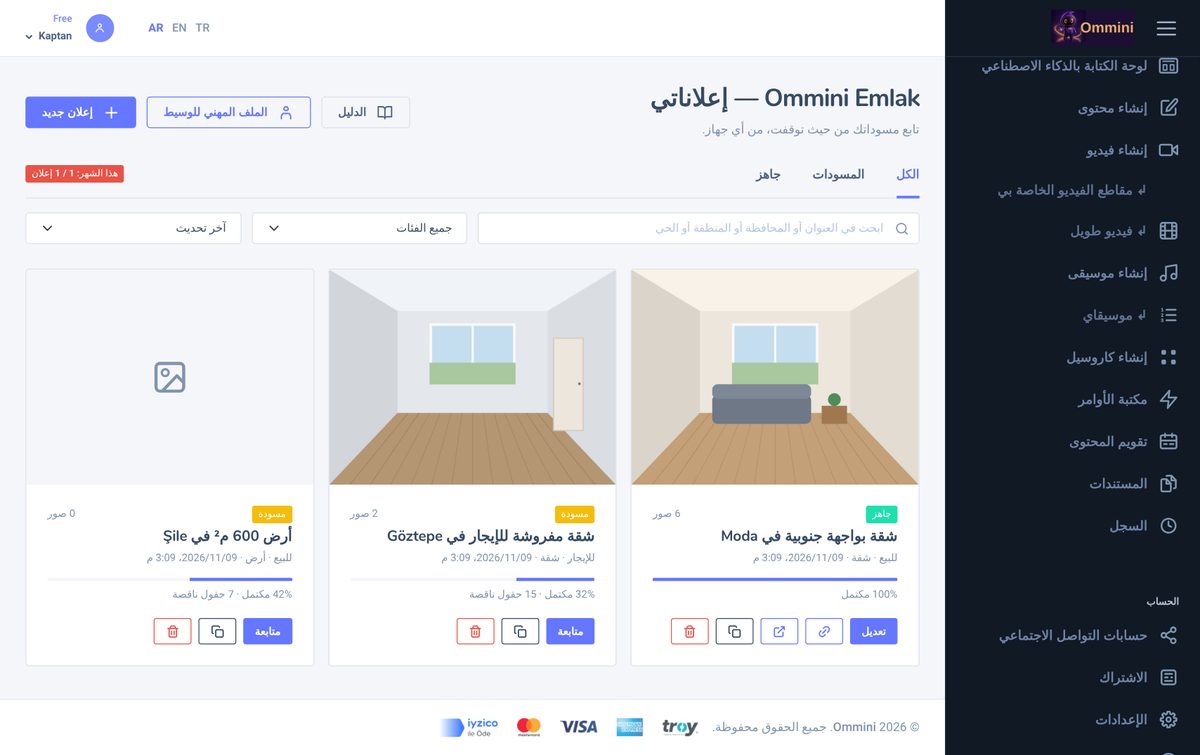
صفحة إعلاناتي
تظهر جميع إعلاناتك هنا على شكل بطاقات. استخدم التبويبات في الأعلى لعرض الكل والمسودات والإعلانات الجاهزة كلٌّ على حدة. اكتب العنوان أو المحافظة أو المنطقة أو الحي في مربع البحث للعثور على إعلان، واستخدم القائمتين بجانبه لتصفية الإعلانات حسب الفئة وترتيبها حسب آخر تحديث أو الأحدث أو السعر. تُظهر الشارة على اليمين عدد رصيد الإعلانات الذي استخدمته هذا الشهر (مثلاً هذا الشهر: 1 / 5 إعلان)، وتتحول إلى اللون الأحمر عند نفاد الرصيد.
2.الملف المهني للوسيط
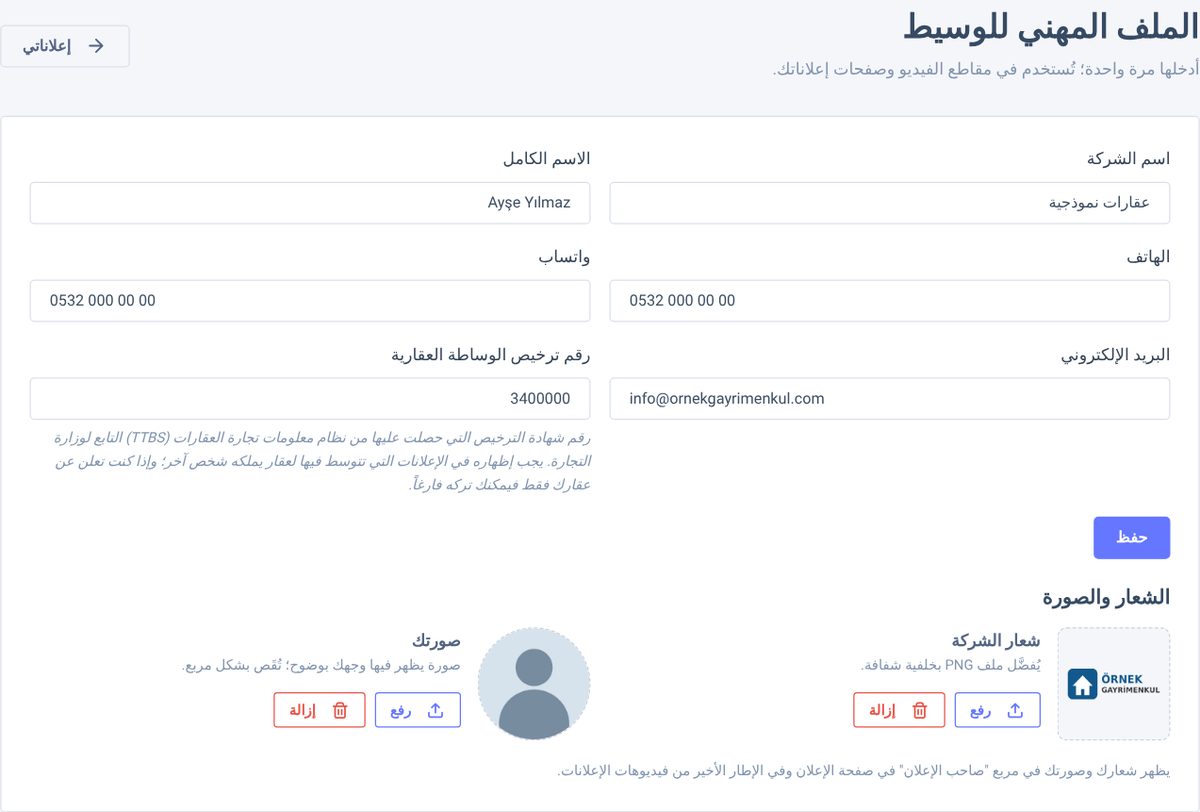
في صفحة إعلاناتي، اضغط زر الملف المهني للوسيط في الأعلى. تُدخل هذه البيانات مرة واحدة، وتُستخدم في مربع "صاحب الإعلان" في جميع صفحات إعلاناتك وفي الإطار الأخير من فيديوهات إعلاناتك.
| الحقل | أين يُستخدم |
|---|---|
| اسم الشركة، الاسم الكامل | في مربع "صاحب الإعلان" في صفحة الإعلان. |
| الهاتف | يظهر في صفحة الإعلان، وزر اتصال يتصل بهذا الرقم. |
| واتساب | يفتح زر راسلنا عبر واتساب محادثة مع هذا الرقم برسالة جاهزة تتضمن عنوان الإعلان ورابطه. يمكنك كتابته بالشكل 0532 123 45 67، واكتب الأرقام من خارج تركيا مع رمز الدولة (مثلاً +31 6 12345678). |
| البريد الإلكتروني | كعنوان بريد إلكتروني قابل للنقر في صفحة الإعلان. |
| رقم ترخيص الوساطة العقارية | يظهر في صفحة الإعلان باسم "رقم ترخيص الوساطة". وهو رقم الترخيص الذي حصلت عليه من نظام معلومات تجارة العقارات (TTBS) التابع لوزارة التجارة. يجب إظهاره في الإعلانات التي تتوسط فيها لعقار يملكه شخص آخر؛ أما إذا كنت تعلن عن عقارك الخاص فقط، فيمكنك تركه فارغاً. |
| الشعار والصورة | أضف شعار شركتك (يُفضّل ملف PNG بخلفية شفافة) وصورة يظهر فيها وجهك بوضوح عبر زر رفع؛ تُقص الصورة على شكل مربع. يظهر كلاهما في مربع "صاحب الإعلان" في صفحة الإعلان وفي الإطار الأخير من فيديوهات الإعلانات. يمكن أن يصل حجم كل صورة إلى 10 ميغابايت. |
3.إنشاء إعلان جديد
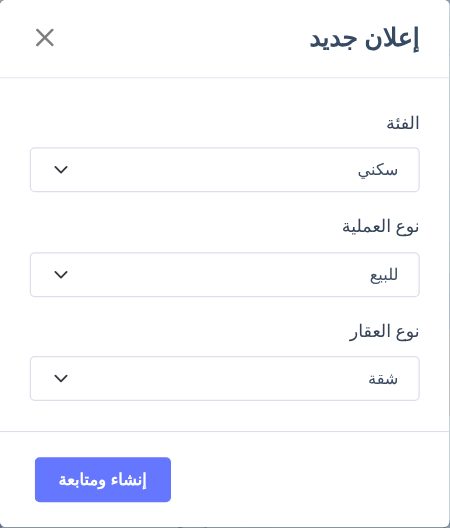
في صفحة إعلاناتي، اضغط زر إعلان جديد. في النافذة التي تظهر:
- الفئة: سكني أو تجاري أو أرض أو مبنى أو ملكية بالتناوب أو منشأة سياحية.
- نوع العملية ونوع العقار: تختلف الخيارات حسب الفئة، وتأتي قائمة الأنواع حسب العملية التي تختارها. في السكني: للبيع وللإيجار والإيجار السياحي اليومي والبيع بالتنازل. وفي التجاري: 24 نوعاً مثل المحل والمكتب والمستودع والمصنع للبيع والإيجار، و89 نوعاً من الأنشطة مثل المقهى والمطعم وصالون الحلاقة للبيع والإيجار بالتنازل. وفي الأرض: للبيع أو للإيجار أو للبيع مقابل شقق. وفي المبنى: للبيع أو للإيجار، وفي الملكية بالتناوب: للبيع. وفي المنشأة السياحية: للبيع أو للإيجار، مع أنواع مثل الفندق والنُّزُل والمخيم والقرية السياحية.
- اضغط إنشاء ومتابعة، فيُنشأ الإعلان كمسودة وتنتقل إلى النموذج.
يمكن أن تكون لديك 50 مسودة إعلان كحد أقصى في الوقت نفسه.
4.إدخال بيانات الإعلان
تختلف حقول النموذج حسب الفئة والنوع اللذين اخترتهما، وتشمل جميع البيانات التي تطلبها بوابات الإعلانات لتلك الفئة. الحقول المعلَّمة بنجمة (*) إلزامية. يُظهر شريط نسبة الإكمال أعلى الصفحة النسبة المئوية، ويُظهر السطر أسفله الحقول الإلزامية التي لم تُعبّأ بعد.
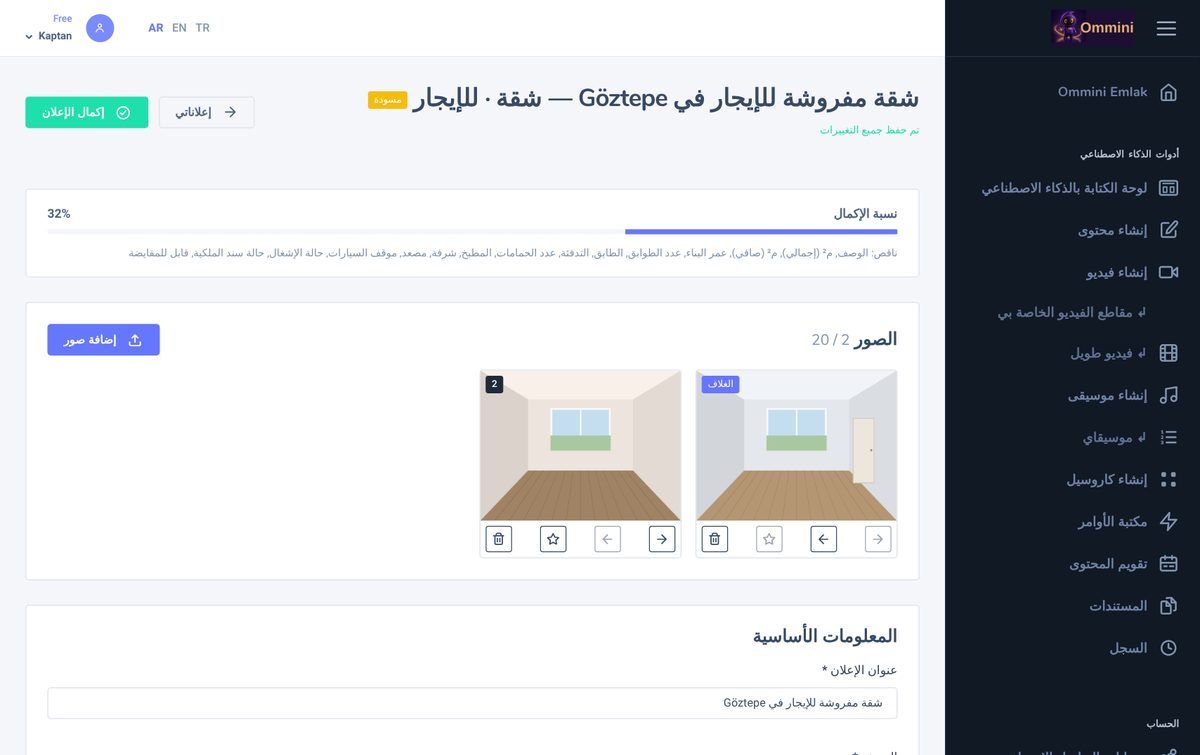
المعلومات الأساسية
في الإعلانات السكنية: عنوان الإعلان، والوصف، والسعر، والمساحة بالمتر المربع (الإجمالية والصافية)، وعدد الغرف، وعمر البناء، ومعلومات الطوابق، والتدفئة، والحمامات، والمطبخ، والشرفة، والمصعد، وموقف السيارات، والأثاث، وحالة الإشغال، ورسوم الصيانة، والأهلية للقرض العقاري، وشهادة أداء الطاقة، وحالة سند الملكية، وإمكانية المقايضة. اكتب السعر بالأرقام فقط ودون نقاط (مثلاً 9750000)، وسيظهر في صفحة الإعلان بالشكل 9,750,000 ليرة. في إعلانات الإيجار تُضاف عبارة "/ شهرياً" بعد السعر.
تطلب إعلانات العقارات التجارية بيانات مثل عدد الأقسام والغرف والتدفئة وعمر البناء وحالة سند الملكية؛ أما إعلانات التنازل فنموذجها بسيط (المساحة وسند الملكية والمقايضة)، فاكتب تفاصيل النشاط في الوصف. وتطلب إعلانات الأراضي حالة التنظيم العمراني وأرقام البلوك والقطعة واللوحة ومعامل البناء (KAKS) والارتفاع الأقصى (gabari)؛ وإعلانات المباني عدد الطوابق وعدد الشقق في الطابق؛ وإعلانات الملكية بالتناوب الفترة (الأسبوع)؛ وإعلانات المنشآت السياحية عدد النجوم والغرف والأسرّة والمساحة المفتوحة والمغلقة. ويمكنك كتابة أي تفاصيل لا يغطيها النموذج في الوصف.
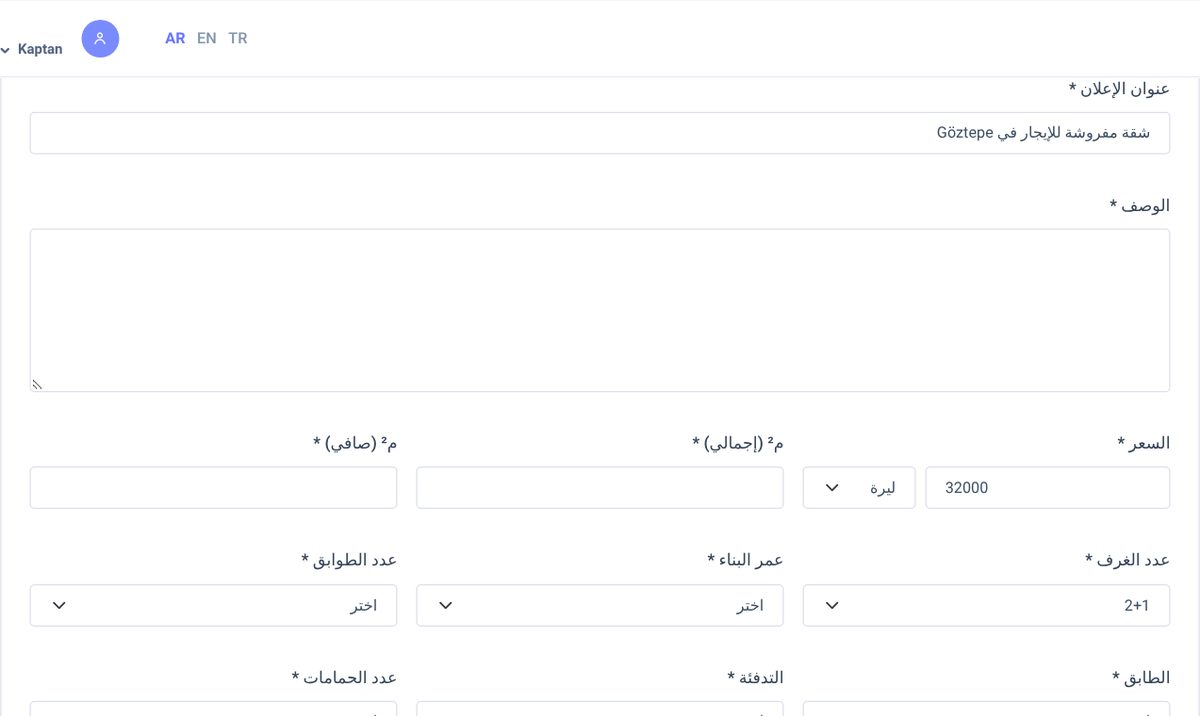
العنوان والموقع على الخريطة
المحافظة والمنطقة إلزاميتان، والحي اختياري. إذا حدّدت الموقع على الخريطة، تعرض صفحة الإعلان مكان العقار على الخريطة؛ وإذا لم تحدده، فلن يظهر قسم الخريطة إطلاقاً. يمكنك تحديد الموقع بثلاث طرق:
- ابحث في الخريطة: اكتب العنوان أو الشارع أو اسم المجمع في المربع أسفل "الموقع على الخريطة" واضغط بحث، ثم اختر النتيجة الصحيحة. تنتقل الخريطة إلى هناك وتضع العلامة. وعند إدخال المحافظة والمنطقة، تنتقل الخريطة تلقائياً إلى تلك المنطقة أيضاً.
- المس الخريطة: انقر أو المس مكان العقار. اسحب العلامة لتصحيح الموقع، أو احذفها بزر إزالة الموقع. وعندما تكون داخل العقار، يمكنك أيضاً الضغط على استخدام موقعي الحالي من هاتفك؛ يطلب المتصفح إذن الموقع وتوضع العلامة حيث تقف. لا تضغطه وأنت في مكان آخر.
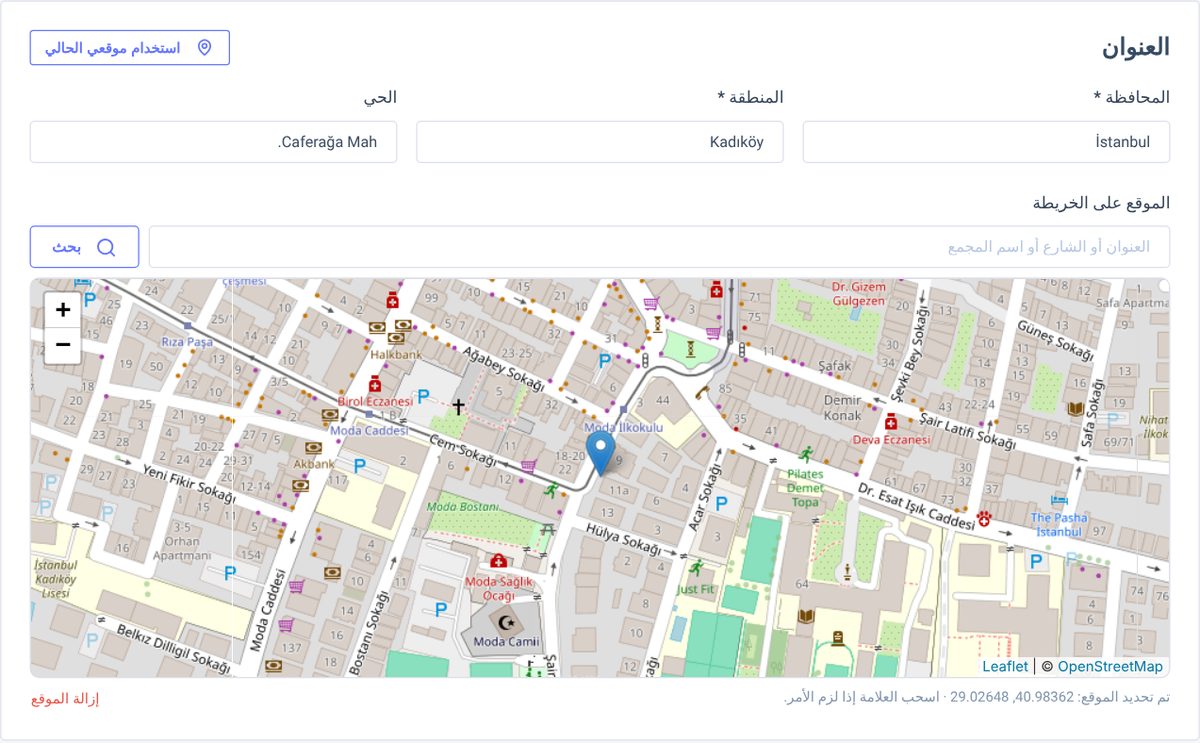
معلومات تفصيلية
في الإعلانات السكنية: مجموعات الواجهة، والمميزات الداخلية، والمميزات الخارجية، والمرافق القريبة، والمواصلات، والإطلالة، ونوع التصميم، والملاءمة لذوي الاحتياجات الخاصة وكبار السن. ولإعلانات العقارات التجارية والأراضي مجموعات تناسب فئتها (مثل الاستخدام المقصود والبنية التحتية والقرب والإطلالة). اضغط على عنوان المجموعة لتظهر خياراتها، وتُظهر الشارة بجانب العنوان عدد الخيارات التي حددتها. تظهر هذه الاختيارات في صفحة الإعلان تحت عنوان "المميزات"، وفي قائمة المميزات في نصوص الإعلان التي يكتبها الذكاء الاصطناعي، لذا حدّد فقط ما هو موجود فعلاً.
المعلومات القانونية
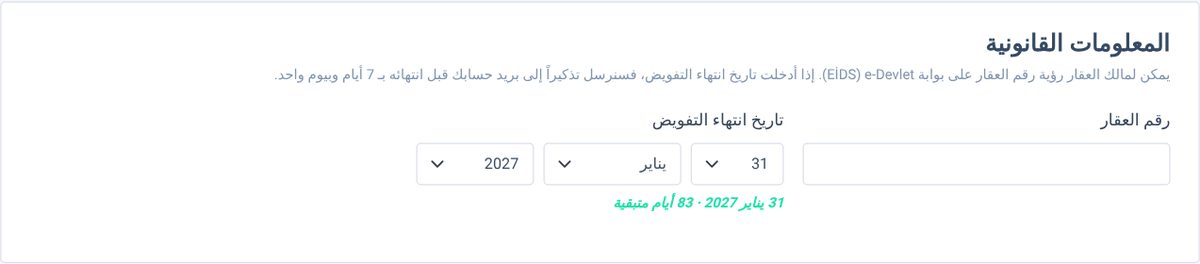
رقم العقار: يراه المالك في شاشة نظام التحقق الإلكتروني من الإعلانات (EİDS) على بوابة الحكومة التركية e-Devlet. تاريخ انتهاء التفويض: اليوم الذي ينتهي فيه التفويض الذي حصلت عليه من المالك. هاتان المعلومتان لسجلاتك فقط، ولا تظهران في صفحة الإعلان ولا في نصوص الإعلان.
تذكير التفويض: إذا أدخلت تاريخ انتهاء التفويض، يُرسَل تذكير إلى البريد الإلكتروني لحسابك قبل الانتهاء بـ7 أيام وبـيوم واحد (خلال ساعات النهار). وابتداءً من 14 يوماً قبل الانتهاء تظهر على بطاقة الإعلان في صفحة إعلاناتي شارة صفراء "ينتهي التفويض خلال X أيام". وبعد انقضاء التاريخ تُغلق صفحة الإعلان تلقائياً: من يفتح الرابط يرى عبارة "هذا الإعلان غير متاح حالياً"، وتظهر على البطاقة شارة حمراء "انتهى التفويض، الصفحة مغلقة". إذا جدّد المالك التفويض، أدخل تاريخ الانتهاء الجديد؛ فتُفتح الصفحة فوراً بالرابط نفسه وتعمل التذكيرات وفق التاريخ الجديد. وإذا تركت الحقل فارغاً، فلن تُرسل تذكيرات ولن تُغلق الصفحة بسبب التاريخ.
5.المسودات والحفظ التلقائي
لا يحتوي النموذج على زر حفظ: كل ما تكتبه يُحفَظ تلقائياً بعد نحو ثانية ونصف من توقفك عن الكتابة. يُظهر السطر أسفل العنوان حالة الحفظ: إذا رأيت تم حفظ جميع التغييرات فكل شيء محفوظ. وإذا انقطع الاتصال، تُعاد محاولة الحفظ كل بضع ثوانٍ.
بفضل ذلك يمكنك البدء بالإعلان من هاتفك ومتابعته من الكمبيوتر: يكفي أن تضغط زر متابعة على بطاقة المسودة في صفحة إعلاناتي، فتُفتح آخر نسخة محفوظة على أي جهاز.
6.الصور
باستخدام زر إضافة صور يمكنك اختيار عدة صور دفعة واحدة.
- يمكن إضافة 20 صورة كحد أقصى لكل إعلان.
- الصيغة: JPEG أو PNG أو WEBP. الحد الأقصى لحجم الصورة 20 ميغابايت، ويجب ألا يقل ضلعها الأقصر عن 400 بكسل.
- تُصغَّر الصور الكبيرة بحيث يصبح ضلعها الأطول 2560 بكسل، وتُعدَّل صور الهاتف الملتقطة بشكل جانبي لتصبح مستقيمة.
- تُحذف معلومات الموقع والجهاز الموجودة داخل الصورة (EXIF) عند حفظها، فلا يمكن معرفة الموقع الدقيق للعقار من صور صفحة الإعلان.
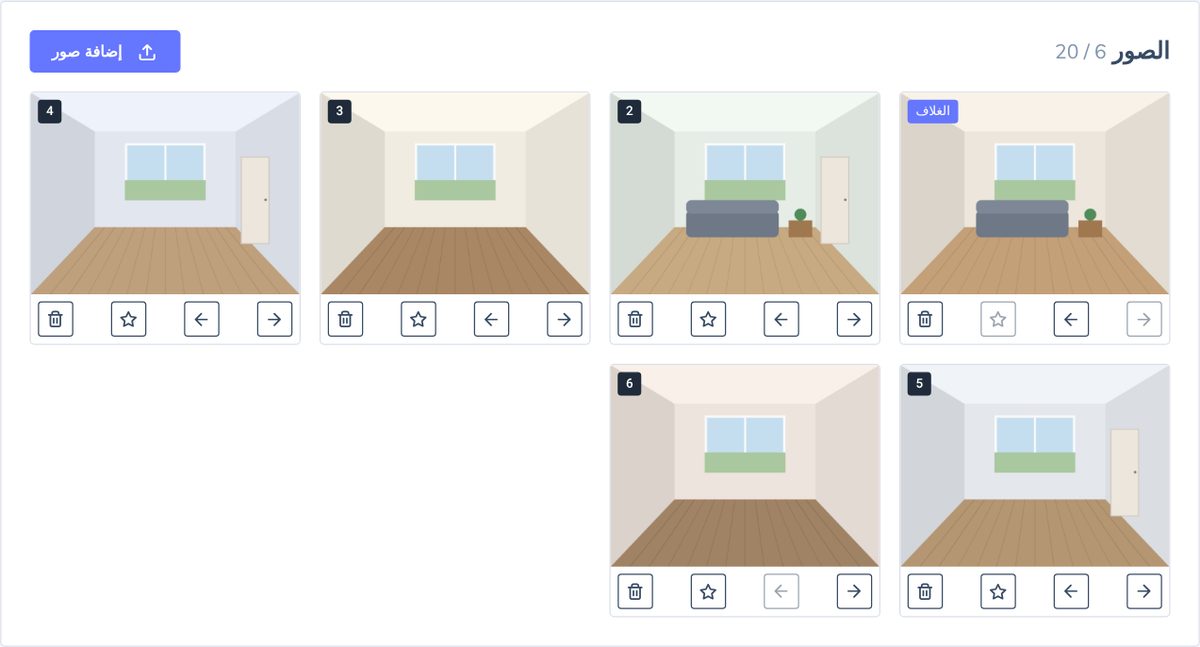
الأزرار أسفل كل صورة: → نقل إلى الأمام، ← نقل إلى الخلف، ☆ تعيين كغلاف، سلة المهملات حذف. تحمل الصورة الأولى وسم الغلاف: وتُستخدم في بطاقة صفحة إعلاناتي، وفي أعلى صفحة الإعلان، وكصورة معاينة عند مشاركة الرابط على واتساب أو وسائل التواصل الاجتماعي. اجعل أفضل صورة للعقار هي الغلاف.
7.إكمال الإعلان وعدد الإعلانات المتاح
عندما تكون جميع الحقول الإلزامية معبّأة وتمت إضافة صورة واحدة على الأقل، اضغط زر إكمال الإعلان في الأعلى. إذا كان هناك نقص، تظهر قائمة بالحقول الناقصة؛ عبّئها ثم اضغط الزر مرة أخرى. يحصل الإعلان المكتمل على شارة جاهز، وتُنشر صفحة الإعلان، ويُفتح مربع نصوص الإعلان.
عدد الإعلانات المتاح شهرياً
| الخطة | عدد الإعلانات التي يمكن إكمالها شهرياً |
|---|---|
| Free | 1 (يجب التحقق من البريد الإلكتروني) |
| Pro | 5 |
| Business | 50 |
- يُحتسب الإعلان من العدد المتاح عند إكماله لأول مرة. المسودات لا تُحتسب.
- تعديل إعلان جاهز لا يُحتسب. وإذا عاد الإعلان إلى مسودة ثم أُكمل من جديد، فلا يُحتسب مرة أخرى.
- حذف الإعلان لا يعيد الإعلان إلى العدد المتاح.
- يتجدد العدد المتاح في بداية كل شهر.
- عند استنفاد العدد المتاح، يقترح زر "إكمال الإعلان" ترقية خطتك، ويمكنك الانتقال إلى صفحة الاشتراك إن رغبت. في خطة Business، إذا كنت ترغب في العمل بأكثر من 50 إعلاناً في الشهر، فراسلنا على destek@ommini.com.
تعديل إعلان جاهز
أي تغيير تجريه على إعلان جاهز يظهر في صفحة الإعلان فوراً، ولا حاجة إلى مشاركة الرابط من جديد. إذا حذفت حقلاً إلزامياً (مثل السعر)، يعود الإعلان إلى حالة مسودة وتُظهر صفحة الإعلان أنه "غير متاح". وعندما تعبّئ الحقل وتُكمل الإعلان من جديد، يعمل الرابط نفسه مرة أخرى.
نسخ إعلان
إذا كنت ستعلن عن عقار مشابه في المبنى نفسه أو المجمع نفسه، فاضغط زر نسخ الإعلان على البطاقة في صفحة إعلاناتي. تُفتح مسودة جديدة بجميع البيانات واختيارات المعلومات التفصيلية؛ ولا تُنسخ الصور ورقم العقار وتاريخ انتهاء التفويض. صحّح ما يختلف وأضف الصور. تبقى النسخة مسودة حتى تكملها، ولا تستهلك رصيد إعلان.
8.صفحة الإعلان والمشاركة
يحصل كل إعلان مكتمل على رابط خاص به لا يتغير: ommini.com/ilan/…. يوجد الرابط في مربع صفحة الإعلان منشورة أعلى نموذج الإعلان؛ انسخه باستخدام نسخ الرابط وشاركه على واتساب أو في نبذة حسابك على إنستغرام أو على فيسبوك أو على موقعك الإلكتروني. الخيار نفسه متاح أيضاً على بطاقة الإعلان الجاهز في صفحة إعلاناتي. ومن قائمة اللغة بجانب الرابط تحصل على رابط النسخة العربية أو الإنجليزية من الصفحة؛ أرسل هذا الرابط إلى المشترين الأجانب.

تم البيع أو التأجير أو إيقاف النشر
استخدم الأزرار أسفل مربع "صفحة الإعلان منشورة" لتغيير حالة الصفحة:
- وضع علامة: تم البيع (أو تم التأجير لإعلانات الإيجار، أو تم التنازل لإعلانات نقل النشاط، أو تم الاتفاق للأرض مقابل شقق): تبقى الصفحة مفتوحة وتظهر فوق العنوان علامة حمراء تم البيع. ومن تلقى الرابط سابقاً يرى أن العقار قد بيع، ويمكنه التواصل معك بشأن إعلاناتك الأخرى.
- إيقاف النشر: تُغلق الصفحة، ومن يفتح الرابط يرى عبارة "هذا الإعلان غير متاح حالياً". لا يُحذف إعلانك ولا بياناته.
- إعادة النشر: يعيد نشر الإعلان الذي أوقفت نشره أو وضعت عليه علامة تم البيع بالرابط نفسه. هذه الإجراءات لا تستهلك رصيد إعلان.
في صفحة إعلاناتي تظهر على بطاقة الإعلان المباع شارة تم البيع، وعلى بطاقة الإعلان الموقوف شارة غير منشور.
الصفحة التي يراها المشتري
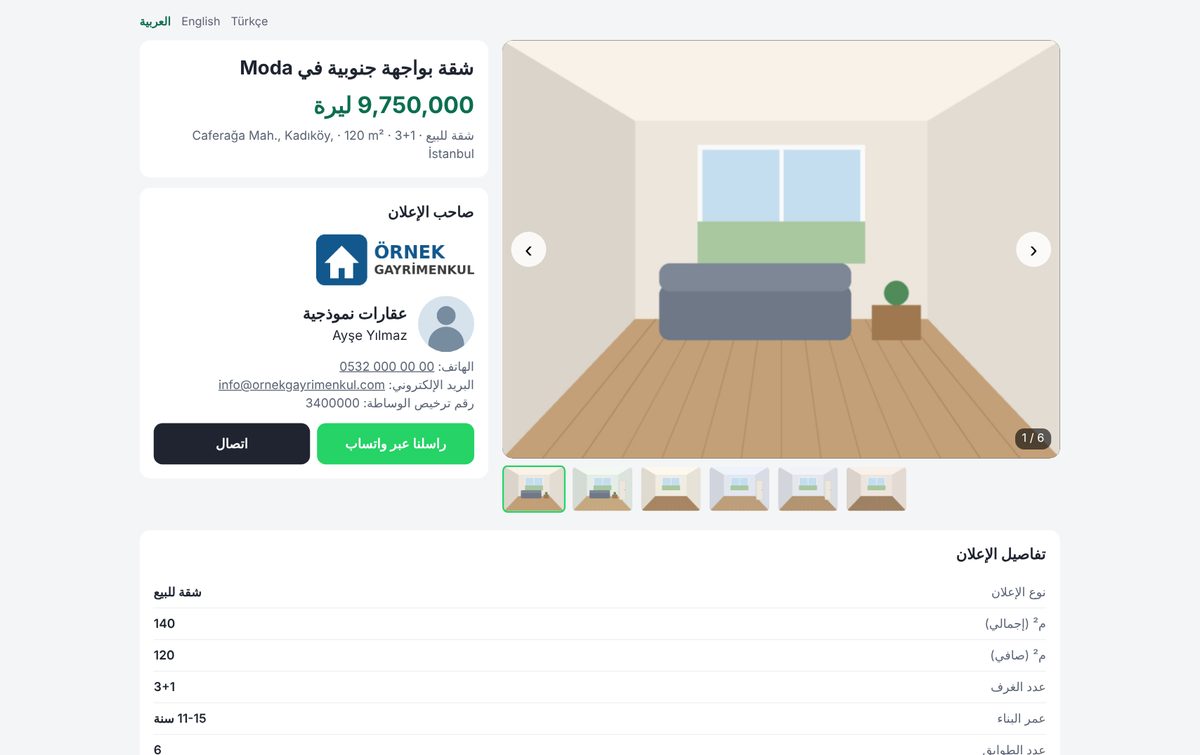
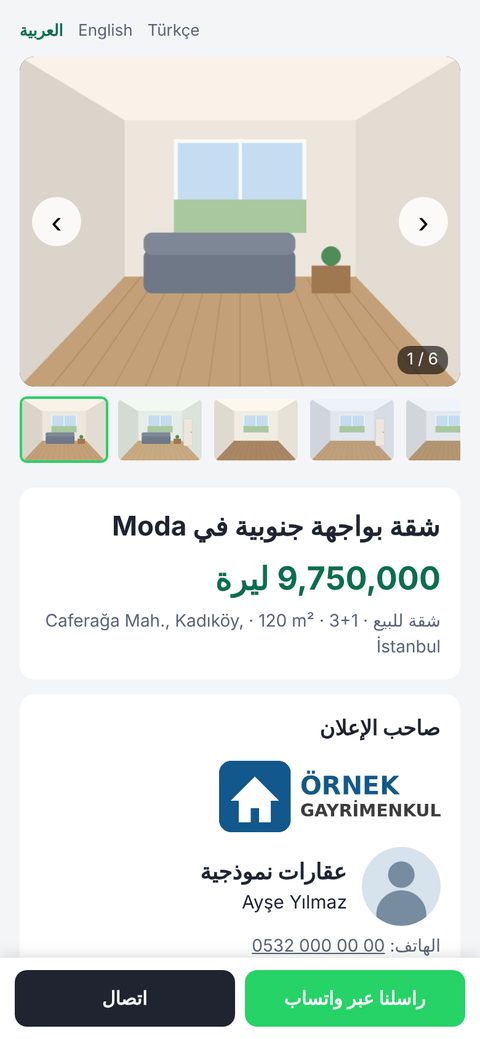
- معرض الصور: يُتصفَّح بالأسهم أو بالسحب بالإصبع على الهاتف.
- العنوان، والسعر، وملخص قصير، وجدول تفاصيل الإعلان، والوصف، والمميزات التي اخترتها.
- الخريطة (إذا أدخلت الموقع) ورابط "فتح في خرائط Google".
- مربع "صاحب الإعلان": شعار شركتك وصورتك وبياناتك من الملف المهني للوسيط، مع زرّي راسلنا عبر واتساب واتصال. على الهاتف يبقى هذان الزران ثابتين أسفل الشاشة.
معلومات مفيدة
- عند مشاركة الرابط، تُظهر المعاينة صورة الغلاف وعنوان الإعلان والسعر وملخصاً قصيراً.
- لا يظهر رقم العقار ولا تاريخ انتهاء التفويض في الصفحة.
- لا تظهر صفحات الإعلانات في محركات البحث مثل Google، ولا يفتحها إلا من تشارك معهم الرابط.
- توجد في أسفل الصفحة عبارة صغيرة "أُعدّ باستخدام Ommini Emlak". في الخطة المجانية تظهر هذه العبارة دائماً، أما في خطتي Pro وBusiness فيمكنك إزالتها بإيقاف إعداد العلامة المائية في صفحة الإعدادات.
9.نصوص الإعلان
يظهر مربع نصوص الإعلان في نموذج الإعلان الجاهز. اضغط زر اكتب النصوص، وخلال 30–60 ثانية يكتب الذكاء الاصطناعي ستة نصوص من البيانات التي أدخلتها:
| التبويب | الغرض منه |
|---|---|
| Türkçe | وصف الإعلان لموقعك الإلكتروني ولبوابات الإعلانات العقارية. |
| English | وصف باللغة الإنجليزية للمشترين الأجانب. |
| العربية | وصف باللغة العربية للمشترين الناطقين بالعربية. |
| Sahibinden | نص عادي للصقه في حقل الوصف في موقع Sahibinden (من دون رموز تعبيرية أو وسوم أو بيانات اتصال). |
| وسائل التواصل TR | منشور باللغة التركية لإنستغرام/فيسبوك، مع الوسوم ورابط صفحة إعلانك في النهاية. |
| وسائل التواصل EN | المنشور نفسه باللغة الإنجليزية. |
اضغط على التبويب، وانسخ النص باستخدام نسخ النص، ثم الصقه حيث تشاء.
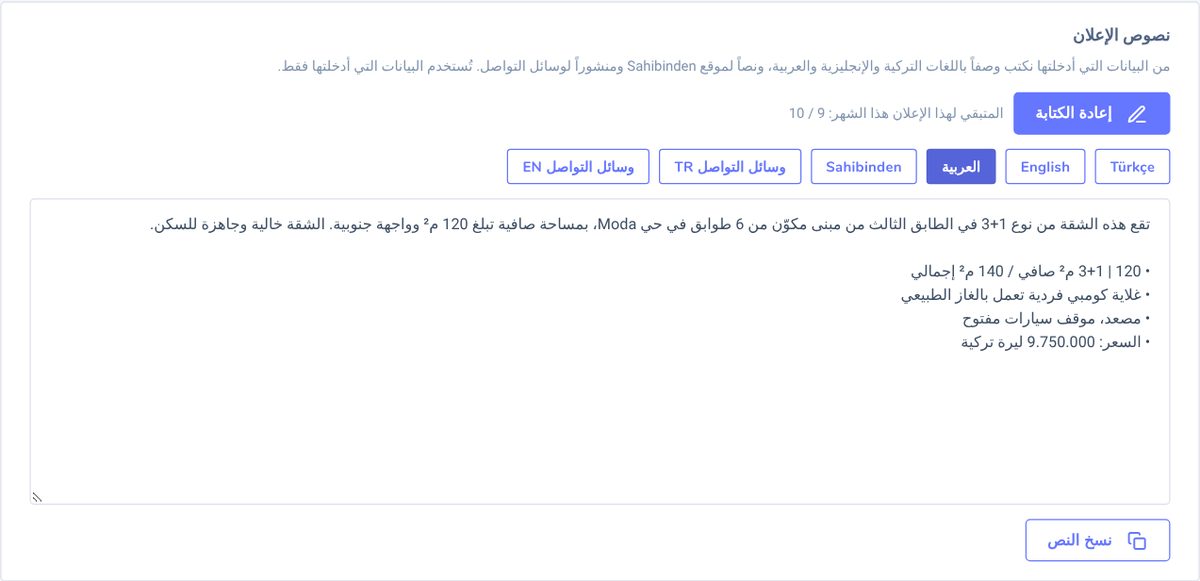
- تُستخدم البيانات التي أدخلتها فقط. يُطلب من الذكاء الاصطناعي ألا يكتب مسافات أو إطلالات أو معلومات عن المنطقة أو عبارات مثل "فرصة لا تُفوَّت" غير موجودة في النموذج. ويُكتب السعر والمساحة كما هما. ومع ذلك، اقرأ النص مرة قبل نشره؛ فأنت بصفتك المعلِن مسؤول عن محتوى الإعلان.
- لا يُرسَل رقم العقار ولا تاريخ انتهاء التفويض ولا الموقع على الخريطة إلى الذكاء الاصطناعي.
- كتابة النصوص مشمولة في عدد الإعلانات المتاح لك ولا تُفرض عليها رسوم إضافية. ولمنع إساءة الاستخدام، يمكن كتابة النصوص 10 مرات كحد أقصى لكل إعلان في الشهر، ويظهر العدد المتبقي بجانب الزر. وإذا حدث خطأ فلا تُحتسب المحاولة.
- إذا غيّرت بيانات الإعلان بعد كتابة النصوص، يظهر التنبيه "تغيّرت بيانات الإعلان بعد كتابة النصوص". استخدم إعادة الكتابة للحصول على نصوص جديدة بالبيانات الحالية.
10.فيديو الإعلان
يظهر مربع فيديو الإعلان في نموذج الإعلان الجاهز، أسفل مربع نصوص الإعلان. يُعدّ الفيديو من صور الإعلان نفسها؛ لا يعدّل الذكاء الاصطناعي الصور، فيظهر العقار كما هو تماماً. وبنقرة واحدة تحصل على فيديوهين: عمودي 9:16 (Reels وTikTok وShorts وحالة واتساب) وأفقي 16:9 (YouTube وSahibinden وموقعك الإلكتروني).
- لغة التعليق الصوتي: Türkçe أو English أو العربية.
- الصوت: صوت نسائي أو صوت رجالي أو صوتي الشخصي (انظر أدناه).
- الموسيقى الخلفية: بيانو هادئ أو أكوستيك عصري أو سينمائي فاخر أو حيوي. استمع إليها بزر ▶ بجانبها واختر ما يناسب إعلانك.
اضغط زر إنشاء الفيديو. يجهز الفيديو خلال دقيقة إلى 3 دقائق؛ يمكنك مغادرة الصفحة في أثناء ذلك، وسيظهر في المربع عندما يصبح جاهزاً. شاهد الفيديوهين في المربع واحفظهما على جهازك باستخدام تنزيل.
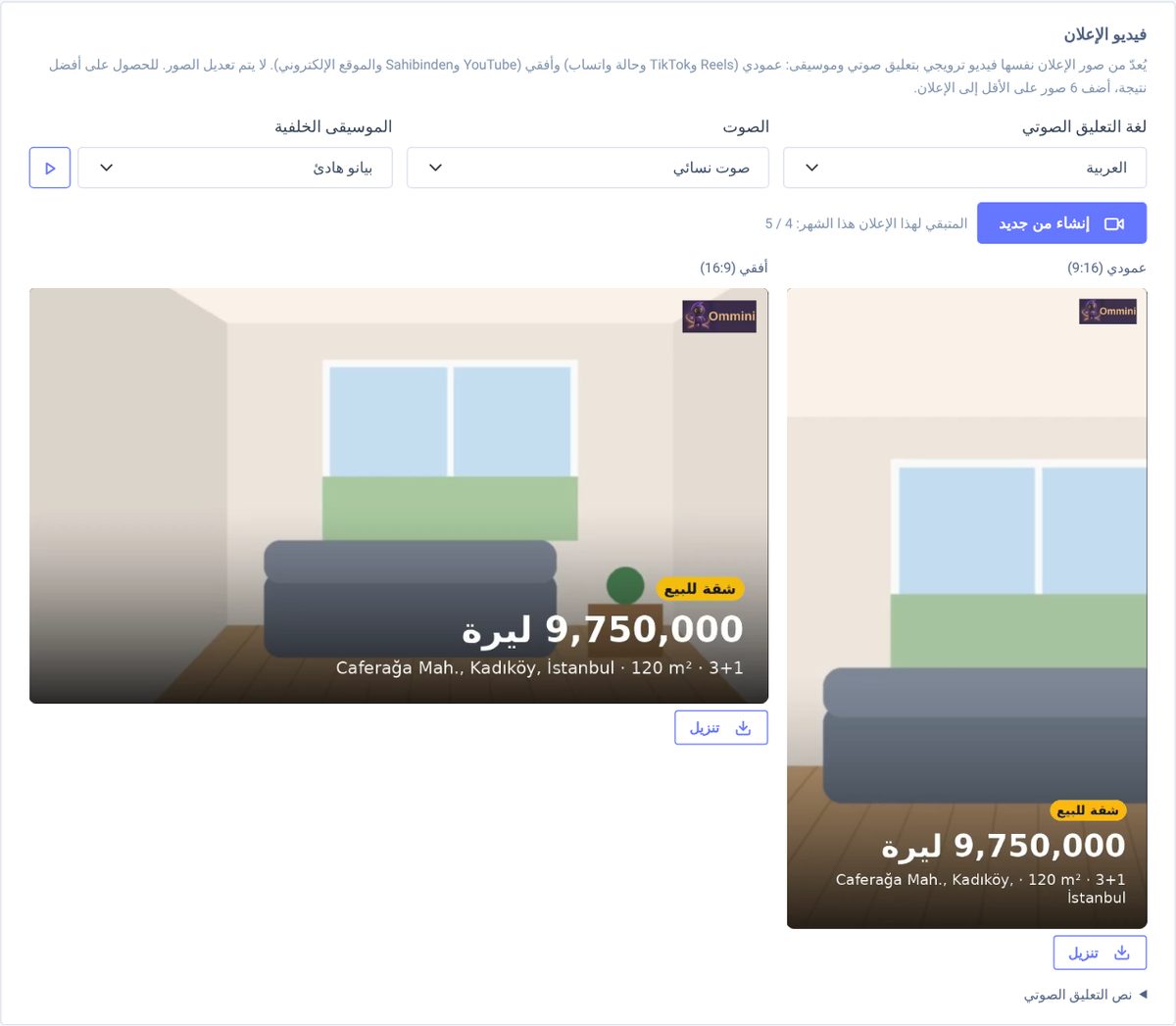
ما الذي يتضمنه الفيديو
- أثناء ظهور كل صورة تُقرأ جملة تناسبها: يُوصف المطبخ عند ظهور المطبخ، والحمام عند ظهور الحمام. ينظر الذكاء الاصطناعي إلى الصورة فقط ليفهم ما تعرضه؛ وكل معلومة تُقال مصدرها نموذج الإعلان. لا يُقال أي شيء غير موجود في النموذج.
- يظهر عنوان الإعلان في البداية، ويظهر أسفل الصور نوع الإعلان والسعر وعدد الغرف والمساحة بالمتر المربع والموقع.
- تعرض البطاقة الأخيرة شعار شركتك وصورتك واسم الشركة والاسم الكامل والهاتف من الملف المهني للوسيط، ورابط صفحة الإعلان باللغة المختارة.
- تُستخدم 10 صور كحد أقصى، بالترتيب الذي لها في الإعلان. للحصول على أفضل نتيجة أضف 6 صور على الأقل؛ وإذا كانت الصور أقل تُعرض الصور نفسها مرة أخرى بلقطة مختلفة.
- في الخطة المجانية يحمل الفيديو شعار Ommini.
بصوتك الشخصي
اختر صوتي الشخصي كصوت. اكتب النص الذي ستقرؤه بنفسك، أو اطلب كتابته باستخدام اكتب النص بالذكاء الاصطناعي ثم عدّله (10 مرات لكل إعلان شهرياً، منفصلة عن عدد الفيديوهات المتاح). ثم اقرأه في ميكروفون هاتفك أو حاسوبك باستخدام بدء التسجيل (90 ثانية كحد أقصى)، أو أضف ملفاً سجلته مسبقاً باستخدام رفع ملف صوتي. استمع إلى التسجيل واضغط إنشاء الفيديو. يُحذف الصمت في بداية التسجيل وتُوحَّد شدة الصوت. في هذا الوضع تُعرض الصور بالتتابع طوال التعليق الصوتي.
11.الأسئلة الشائعة
لماذا عاد إعلاني إلى "مسودة"؟
لقد حذفت حقلاً إلزامياً في إعلان جاهز أو أفرغته. خلال ذلك تُظهر صفحة الإعلان أنه "غير متاح". راجع قائمة الحقول الناقصة أعلى النموذج، وعبّئ الحقل، ثم اضغط إكمال الإعلان مرة أخرى. لا يتغير الرابط ولا يُحتسب الإعلان مرة أخرى.
الرابط الذي شاركته يُظهر "هذا الإعلان غير متاح حالياً".
هناك أربعة أسباب محتملة: عاد الإعلان إلى مسودة، أو أوقفت نشره، أو انقضى تاريخ انتهاء التفويض، أو حُذف الإعلان. يوضح المربع أعلى نموذج الإعلان السبب. إذا كان مسودة فأكمله من جديد؛ وإذا أوقفت نشره فاضغط إعادة النشر؛ وإذا انتهى التفويض فأدخل تاريخ الانتهاء الجديد. في الحالات الثلاث يُفتح الرابط نفسه مجدداً. أما رابط الإعلان المحذوف فلا يعود.
معاينة الرابط في واتساب لا تُظهر صورة.
يحتفظ واتساب بمعاينة الرابط لفترة من الوقت. إذا لم تكن هناك صورة غلاف عند المشاركة الأولى، أو تعذّر فتح الصفحة في تلك اللحظة، فقد تستمر المعاينة القديمة (الفارغة) في الظهور. جرّب إرسال الرابط إلى محادثة أخرى، وتأكد من أن صورة الغلاف في المرتبة الأولى.
لا يوجد زرّا واتساب واتصال في صفحة الإعلان.
حقلا الهاتف وواتساب في الملف المهني للوسيط فارغان. عندما تعبّئ الملف تتحدّث جميع صفحات إعلاناتك فوراً.
لم يتم رفع صورة.
تأكد من أن الصورة بصيغة JPEG أو PNG أو WEBP، وأن حجمها أقل من 20 ميغابايت، وأن ضلعها الأقصر لا يقل عن 400 بكسل. إذا كان في الإعلان 20 صورة بالفعل، فاحذف واحدة قبل إضافة صورة جديدة.
حذفت إعلاناً، فهل يعود إلى العدد المتاح؟
لا. يُحتسب الإعلان عند إكماله لأول مرة ولا يعود عند حذفه. يتجدد العدد المتاح لك في بداية الشهر الجديد.
يحتوي نص الذكاء الاصطناعي على معلومة خاطئة.
يُكتب النص من بيانات النموذج فقط، لذا تحقق أولاً من الحقل المعني ومن اختياراتك في المعلومات التفصيلية. إذا كان النموذج صحيحاً، فاضغط إعادة الكتابة، أو صحّح النص بعد نسخه في المكان الذي تنشره فيه.
لا أرى على الكمبيوتر الإعلان الذي بدأته على الهاتف.
تأكد من تسجيل الدخول بالحساب نفسه على الجهازين، ثم حدّث صفحة إعلاناتي. إذا أغلقت الصفحة على الهاتف قبل ظهور "تم حفظ جميع التغييرات"، فقد لا تكون تغييرات الثواني الأخيرة قد حُفظت.
ماذا يحدث لإعلاناتي إذا حذفت حسابي؟
عند حذف حسابك عبر حذف الحساب في صفحة الإعدادات، تُحذف جميع إعلاناتك وصورك وفيديوهاتك وملفك المهني نهائياً، ولا تُفتح روابط الإعلانات مرة أخرى. وإذا فتحت حساباً جديداً بعنوان البريد الإلكتروني نفسه، يُحتسب رصيد الإعلانات الذي استخدمته في ذلك الشهر مستخدماً في الحساب الجديد أيضاً.
إذا كان لديك أي سؤال آخر، راسلنا من فقاعة الدعم في الزاوية السفلية من اللوحة.